

AIアニメが「AIっぽく」なる2つの原因と対策
動画生成AIでアニメを作ると、ツヤのある質感になったり、アニメとしては滑らかすぎる動きになったりします。この記事ではモデル選びと参照画像という2つの要因を扱います。
原因1:モデル選び
同じ指示文でも、使うモデルによってアニメらしさは大きく変わります。比較した出力では、アリババのWan 3.0とByteDanceのSeedance 2.5が、狙ったセルアニメ調に近いと感じられました。
一方、GoogleのVeoの出力は画としてはきれいなものの動きが実写寄りに、Grokの出力は狙ったセルアニメ調とは異なる表現に見えました。指示文やバージョンを変えれば結果も変わるので、どのモデルが優れているという話ではありません。
原因2:参照画像との付き合い方
多くの人がつまずくのはこちらです。参照画像を入れると、その画像の線・塗り・質感も動画に引き継がれやすくなります。アニメ絵ではないイラストを入れると、狙ったセルアニメ調から外れることがあります。
元の絵柄の影響が出やすい
これがねらい
まずテキストから作る
おすすめは、画像を入れずに文章だけで作ることです。髪型・髪色・目の色・服装を文章で細かく書けば、狙った特徴に近づけられます。素材がないぶん、モデル本来のアニメ表現がそのまま出ます。
ここで出る疑問が「毎回違うキャラになってしまうのでは」です。これには答えがあります。
手持ちの画像を使いたいときの対処法
とはいえ、手持ちのキャラの特徴を使ってアニメを作りたいこともあります。その場合の対処法は2つです。
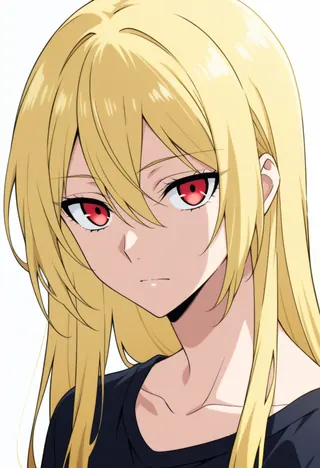
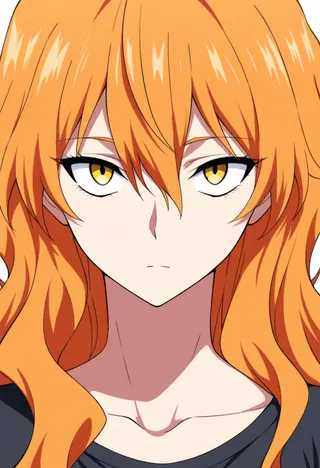
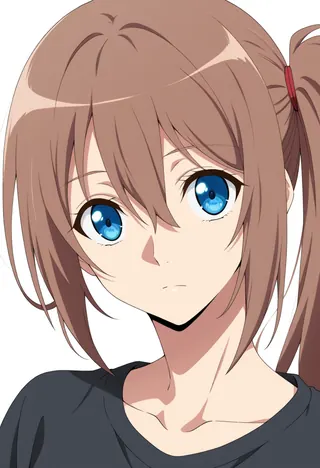
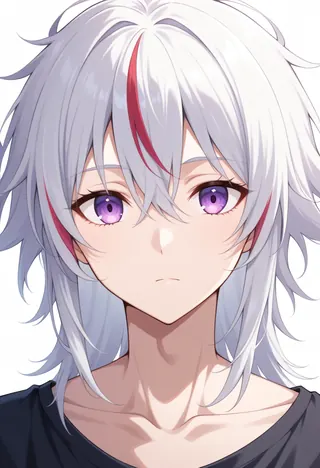
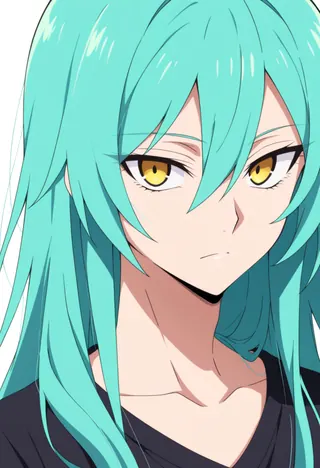
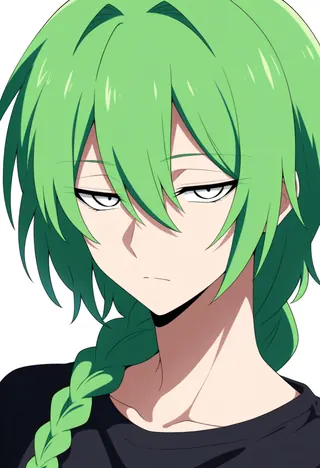
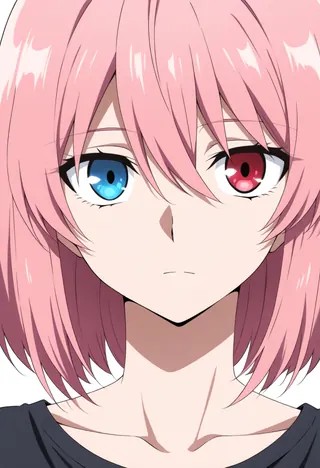
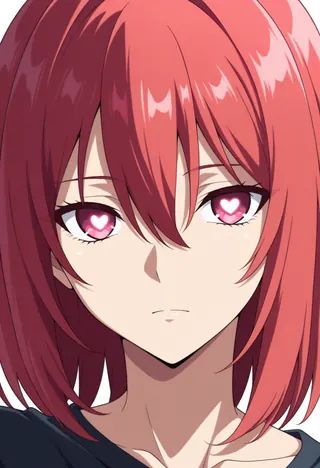
対処法1:アニメのワンフレームに見える画像を使う
絵柄が引き継がれるのが問題なのだから、引き継がれても困らない絵柄の画像を使えばいいという考え方です。セルアニメ調で、輪郭線が均一で、塗りがフラットな画像であれば、狙ったアニメ調に近づけやすくなります。
対処法2:キャラクターシート形式にする
もう1つは、画像の構図を変えてしまう方法です。キャラクターを1人大きく写した画像ではなく、同じキャラを複数のポーズで並べたキャラクターシート(設定資料のような形式)にします。
元画像のタッチが強く出てしまうときに、キャラクターシート形式を試してみる方法があります。
作り方は単純で、画像作成の指示文に「同一キャラクターを複数のポーズで並べた設定資料、白背景」のように書くだけです。
1人を大きく写す
1人を大きく写した構図
同じキャラを小さく並べる
同じキャラを小さく並べた構図
まとめると
| やりたいこと | やり方 |
|---|---|
| とにかくアニメらしくしたい | 素材なし・テキストだけで作る |
| 同じキャラを何本も出したい | 納得のいったカットから1フレーム抽出して素材にする |
| キャラを選ぶ手間を省きたい | キャラバンクから選ぶ |
| 手持ちのキャラ画像を活かしたい | キャラクターシート形式に作り直してから素材にする |
よくある質問
AIで作ったアニメが「AIっぽく」見えるのはなぜ?
この記事では2つの要因を扱います。実写寄りのモデルを使っていることと、アニメ絵ではない画像を素材に入れていることです。どちらも記事の中で対処法を紹介しています。
AI動画が「ぬるぬる」動いて見えるのはなぜ?
手描きのアニメは同じ絵を複数コマ保持するなどして動きにメリハリを付けますが、動画生成AIの結果は細かい動きが連続しやすく、アニメとして見ると滑らかすぎると感じることがあります。
アニメを作るならどのモデル?
比較した出力では、Wan 3.0とSeedance 2.5が狙ったセルアニメ調に近いと感じられました。ほかのモデルが劣るという意味ではなく、条件を変えれば結果も変わります。
素材に入れた画像の絵柄が動画に出てしまう
参照画像の線や塗り、質感は動画に引き継がれやすいためです。アニメ絵の画像に替える方法があります。元画像のタッチの影響を弱めたい場合は、キャラクターシート形式も選択肢です。
関連ページ
読んだら、作ってみよう
アニ名人はアニメに特化した動画生成サービスです。Wan 3.0もSeedanceも1つの画面で切り替えて使えて、キャラバンクは無料です。
🎬 アニ名人を始める